
Laboratório: Dashboard de Vendas do Protheus em Apache Superset via réplica PostgreSQL
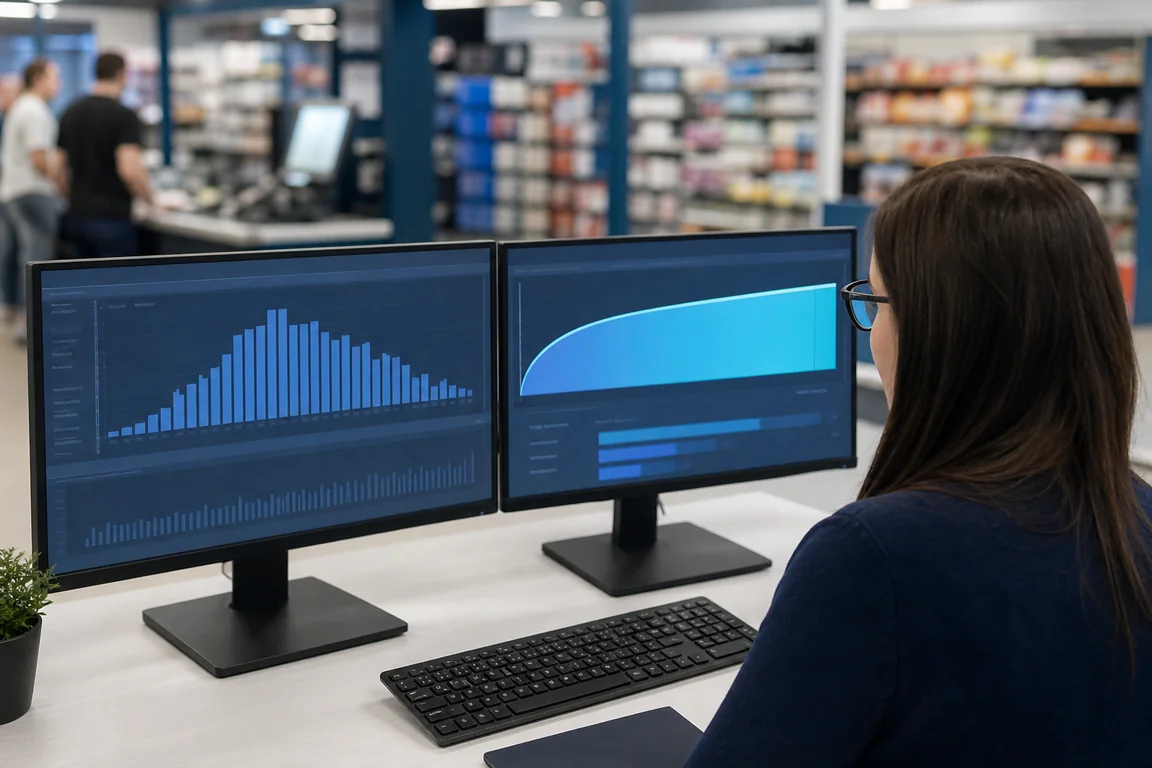
Você vai implementar um ambiente de BI de varejo com Apache Superset, conectado a uma réplica PostgreSQL alimentada por extração das tabelas de vendas do Protheus. Em cerca de 2 horas, terá dashboards reais simulando curva ABC e vendas por produto, sem acessar o banco de produção.
Roteiro para estudo em ambiente de laboratório ou de teste. Execute apenas em equipamentos, redes e contas que você tenha autorização para usar, com backup e homologação próprios. Comandos podem causar indisponibilidade ou perda de dados. Software e marcas citados pertencem aos seus titulares. Termos de Uso.
- Duração estimada
- 120 min
- Passos
- 12
- Validações
- 4
- Versões da documentação consultada
- PostgreSQL 16 · Apache Superset 6.0 · Docker a versão estável atual · psycopg2 a versão estável atual
O objetivo é demonstrar, de ponta a ponta, como criar uma solução de BI moderna e segura para análise de vendas do varejo, usando apenas software livre. A extração dos dados do Protheus é feita para uma base PostgreSQL própria, evitando riscos ao ambiente produtivo. O Superset será configurado para consumir essa base, permitindo visualizações e análises sobre vendas, produtos e clientes. O laboratório usa um modelo didático de simulação para as queries analíticas, respeitando as limitações de acesso e documentação do fabricante.
Topologia
O ambiente terá três componentes principais: (1) um servidor PostgreSQL local (192.168.56.10) com o esquema bi_varejo, (2) uma máquina com Apache Superset (192.168.56.20) conectando-se ao PostgreSQL via rede interna, e (3) um script de extração simulando a carga das tabelas SL1, SL2, SB1 e SA1 do Protheus para o PostgreSQL. O Superset acessa apenas a réplica, nunca o banco original.
+-------------------+        +-------------------+
|  PostgreSQL VM    |<------>| Apache Superset   |
| 192.168.56.10     |        | 192.168.56.20     |
| (bi_varejo)       |        | (Docker)          |
+-------------------+        +-------------------+
         ^
         |
         |
+-------------------+
| Script de carga   |
| (localhost ou VM) |
+-------------------+
Equipamentos e software
| Item | Requisito, licença ou versão |
|---|---|
| VM ou notebook para PostgreSQL | 1 vCPU, 2GB RAM, porta 5432 aberta, Ubuntu 22.04 ou superior |
| VM ou notebook para Superset | 2 vCPU, 4GB RAM, porta 8088 aberta, Ubuntu 22.04 ou superior |
| PostgreSQL | PostgreSQL License · 16 |
| Apache Superset | Apache 2.0 · 6.0 |
| Docker | Apache 2.0 · a versão estável atual |
| psycopg2 | LGPL · a versão estável atual |
Roteiro
- Preparar a VM do PostgreSQL
Instale o PostgreSQL 16. Ele será a base de dados de BI, isolada do Protheus. Isso protege o ambiente produtivo e permite consultas analíticas sem impacto.
sudo apt update && sudo apt install postgresql-16O que você deve ver: Serviço postgresql rodando e porta 5432 aberta.
- Criar banco e esquema bi_varejo
Crie um banco chamado bi_varejo e um usuário dedicado. O esquema bi_varejo vai receber os dados extraídos.
sudo -u postgres psql -c "CREATE DATABASE bi_varejo;" sudo -u postgres psql -c "CREATE USER superset_bi WITH PASSWORD 'superset123';" sudo -u postgres psql -d bi_varejo -c "GRANT ALL ON DATABASE bi_varejo TO superset_bi;"O que você deve ver: Banco criado, usuário criado, permissões atribuídas.
- Criar tabelas simuladas no esquema bi_varejo
Implemente as tabelas fato_venda, fato_venda_item, dim_produto, dim_cliente e dim_loja. Essas tabelas simulam a extração das tabelas SL1, SL2, SB1 e SA1 do Protheus.
sudo -u postgres psql -d bi_varejo -c "CREATE SCHEMA IF NOT EXISTS bi_varejo;" sudo -u postgres psql -d bi_varejo -c " CREATE TABLE bi_varejo.dim_produto ( id_produto SERIAL PRIMARY KEY, codigo VARCHAR(20), nome VARCHAR(100), categoria VARCHAR(50) ); CREATE TABLE bi_varejo.dim_cliente ( id_cliente SERIAL PRIMARY KEY, codigo VARCHAR(20), nome VARCHAR(100), cidade VARCHAR(50) ); CREATE TABLE bi_varejo.dim_loja ( id_loja SERIAL PRIMARY KEY, codigo VARCHAR(10), nome VARCHAR(100) ); CREATE TABLE bi_varejo.fato_venda ( id_venda SERIAL PRIMARY KEY, data_venda DATE, id_loja INT REFERENCES bi_varejo.dim_loja(id_loja), id_cliente INT REFERENCES bi_varejo.dim_cliente(id_cliente), valor_total NUMERIC(12,2) ); CREATE TABLE bi_varejo.fato_venda_item ( id_item SERIAL PRIMARY KEY, id_venda INT REFERENCES bi_varejo.fato_venda(id_venda), id_produto INT REFERENCES bi_varejo.dim_produto(id_produto), quantidade INT, preco_unitario NUMERIC(10,2), valor_item NUMERIC(12,2) ); "O que você deve ver: Tabelas criadas no esquema bi_varejo.
- Popular tabelas com dados simulados
Insira dados de exemplo para simular vendas reais. Isso permite testar queries e dashboards no Superset.
sudo -u postgres psql -d bi_varejo -c "INSERT INTO bi_varejo.dim_produto (codigo, nome, categoria) VALUES ('P001','Arroz 5kg','Alimentos'), ('P002','Feijão 1kg','Alimentos'), ('P003','Detergente','Limpeza');" sudo -u postgres psql -d bi_varejo -c "INSERT INTO bi_varejo.dim_cliente (codigo, nome, cidade) VALUES ('C001','Maria Silva','Manaus'), ('C002','João Souza','Manaus');" sudo -u postgres psql -d bi_varejo -c "INSERT INTO bi_varejo.dim_loja (codigo, nome) VALUES ('L01','Loja Centro'), ('L02','Loja Bairro');" sudo -u postgres pql -d bi_varejo -c "INSERT INTO bi_varejo.fato_venda (data_venda, id_loja, id_cliente, valor_total) VALUES ('2024-06-01',1,1,100.00), ('2024-06-01',2,2,80.00);" sudo -u postgres psql -d bi_varejo -c "INSERT INTO bi_varejo.fato_venda_item (id_venda, id_produto, quantidade, preco_unitario, valor_item) VALUES (1,1,2,20.00,40.00), (1,2,3,10.00,30.00), (2,3,2,20.00,40.00);"O que você deve ver: Tabelas populadas com registros de teste.
- Liberar acesso remoto ao PostgreSQL
Edite o postgresql.conf e o pg_hba.conf para permitir conexões do Superset. Isso é necessário para o Superset acessar o banco.
sudo nano /etc/postgresql/16/main/postgresql.conf # Altere: listen_addresses = '*' sudo nano /etc/postgresql/16/main/pg_hba.conf # Adicione: host bi_varejo superset_bi 192.168.56.20/32 md5 sudo systemctl restart postgresqlO que você deve ver: PostgreSQL ouvindo em todas as interfaces e aceitando conexões do Superset.
- Preparar a VM do Superset
Instale Docker e Docker Compose. O Superset será executado em contêiner, facilitando a instalação e o isolamento.
sudo apt update && sudo apt install docker.io docker-compose -yO que você deve ver: Docker e Docker Compose instalados.
- Clonar o repositório oficial do Superset
Baixe o código-fonte do Superset para garantir que usará a configuração oficial e poderá customizar o requirements-local.txt.
git clone https://github.com/apache/superset.git && cd supersetO que você deve ver: Repositório clonado localmente.
- Adicionar driver PostgreSQL ao Superset
Inclua o pacote psycopg2 no arquivo requirements-local.txt para garantir que o Superset consiga conectar ao PostgreSQL.
echo 'psycopg2-binary' >> docker/requirements-local.txtO que você deve ver: Arquivo requirements-local.txt atualizado.
- Subir o Superset via Docker Compose
Inicie o Superset em modo desenvolvimento. Isso facilita ajustes e testes rápidos.
docker-compose -f docker-compose-non-dev.yml up -dO que você deve ver: Contêineres do Superset rodando. Acesse http://192.168.56.20:8088.
- Criar usuário admin no Superset
Crie um usuário administrador para acessar a interface web.
docker exec -it superset_app bash superset fab create-adminO que você deve ver: Usuário admin criado com sucesso.
- Conectar o Superset ao PostgreSQL
No Superset, adicione uma nova conexão de banco de dados usando a URI postgresql://superset_bi:superset123@192.168.56.10:5432/bi_varejo. Isso permite explorar os dados simulados.
No navegador, acesse http://192.168.56.20:8088, vá em 'Sources' > 'Databases' > 'Add Database'. Preencha o campo SQLAlchemy URI com: postgresql://superset_bi:superset123@192.168.56.10:5432/bi_varejoO que você deve ver: Conexão criada e visível na interface do Superset.
- Importar tabelas e criar um dashboard simples
No Superset, importe as tabelas do esquema bi_varejo e crie um dashboard com gráficos de vendas por produto e curva ABC. Use as queries sugeridas no modelo didático.
No Superset, vá em 'Datasets' > 'Add Dataset', selecione a tabela fato_venda_item. Crie um gráfico de barras com soma de valor_item por produto.O que você deve ver: Dashboard exibindo vendas por produto, com dados simulados.
Como saber que funcionou
| Teste | Comando | Critério |
|---|---|---|
| Conexão do Superset ao PostgreSQL | Testar conexão na tela de banco de dados do Superset | Mensagem de sucesso e tabelas listadas |
| Acesso ao dashboard | Acessar dashboard criado | Gráficos exibem dados simulados corretamente |
| Consulta SQL direta | No Superset, execute SELECT * FROM bi_varejo.fato_venda LIMIT 5 | Retorno de linhas esperadas |
| Isolamento do ambiente | Verificar logs do PostgreSQL | Apenas conexões do Superset, sem acesso externo indesejado |
Troubleshooting
| Sintoma | Causa provável | Correção |
|---|---|---|
| Superset não conecta ao PostgreSQL | Configuração de rede ou pg_hba.conf incorreta | Confirme IP, permissões e reinicie PostgreSQL |
| Erro de driver ao adicionar banco | psycopg2 não instalado no contêiner | Confirme requirements-local.txt e reinicie o Superset |
| Dashboard vazio | Tabelas sem dados ou query errada | Insira dados simulados e revise a query |
| Permissão negada ao criar conexão | Senha ou usuário incorretos | Verifique credenciais e permissões no PostgreSQL |
Segurança e hardening
- Use senhas fortes para os usuários do PostgreSQL
- Restrinja o acesso ao PostgreSQL apenas ao IP do Superset
- Não exponha o Superset para a internet sem autenticação
- Desabilite contas padrão e revise permissões no Superset
- Aplique atualizações de segurança em ambos os sistemas
Checklist final
Referências
- Documentação oficial do Apache Superset · Apache Software Foundation (Superset) (superset.apache.org)
- Documentação oficial do PostgreSQL · PostgreSQL Global Development Group (postgresql.org)
- Publicado
- 11/09/2026
- Última revisão
- 14/09/2026
- Versão do conteúdo
- 1.0
- Referências
- 2 oficiais
- Revisão técnica
- redação e revisão por IA, URLs conferidas na publicação
- Status
- Atual
